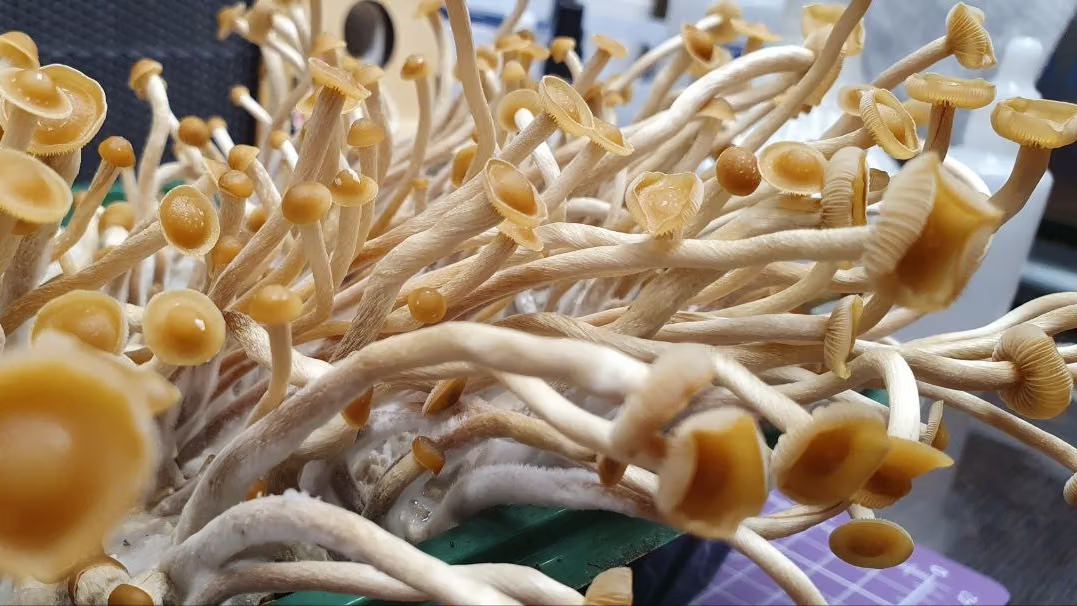
Подробный гайд по выращиванию Psilocybe Hoogshagenii — от пробуждения спор до харвеста. Личный опыт Master Grow: питание, спаун, субстрат, кейсинг и сроки.
, показано всё: как читать и искать статьи, как написать свою, вставить фото, GIF и видео, сделать анимацию и схему. Ничего заучивать не нужно — открывайте нужную главу, когда понадобится.
Совет: если вы здесь впервые — прочитайте главы 1–3 по порядку. Это 10 минут, и вы уже сможете опубликовать свою статью.
Глава 1. Лента блога: читаем и ищем
Блог открывается кнопкой «Блог» в верхнем меню сайта. Сразу вы попадаете в ленту — список свежих статей всех участников.
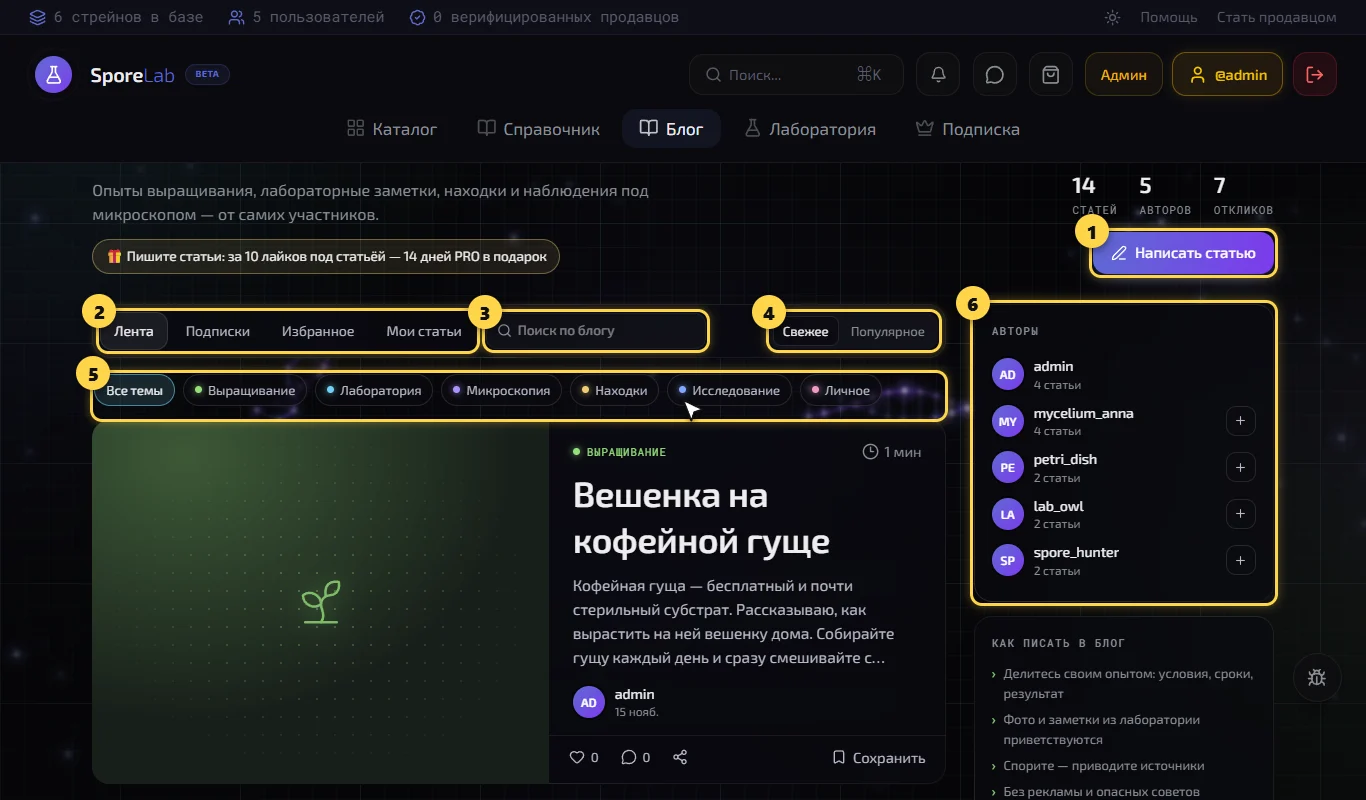
Лента блога. Цифры на картинке объяснены ниже
«Написать статью» — открывает редактор. Об этом — в главе 3.
Разделы: «Лента» — все статьи, «Подписки» — только авторы, на которых вы подписаны, «Избранное» — то, что вы сохранили, «Мои статьи» — ваши статьи и черновики.
Поиск — напишите слово (например, «вешенка») и нажмите Enter.
Свежее / Популярное — сортировка: новые статьи или самые залайканные за месяц.
Темы — нажмите на тему, чтобы видеть только статьи о ней. «Все темы» — сбросить.
Авторы — кнопка «+» рядом с автором подписывает вас на него.
Видео: прогулка по ленте — разделы, темы, поиск, лайк
Лайк, избранное и подписка
♥ Лайк — говорит автору «спасибо». Лайки помогают статье попасть в «Популярное», а автору — получить PRO (глава 12).
🔖 Избранное — сохраняет статью для себя. Найти её потом можно в разделе «Избранное».
Подписаться — новые статьи автора будут в разделе «Подписки».
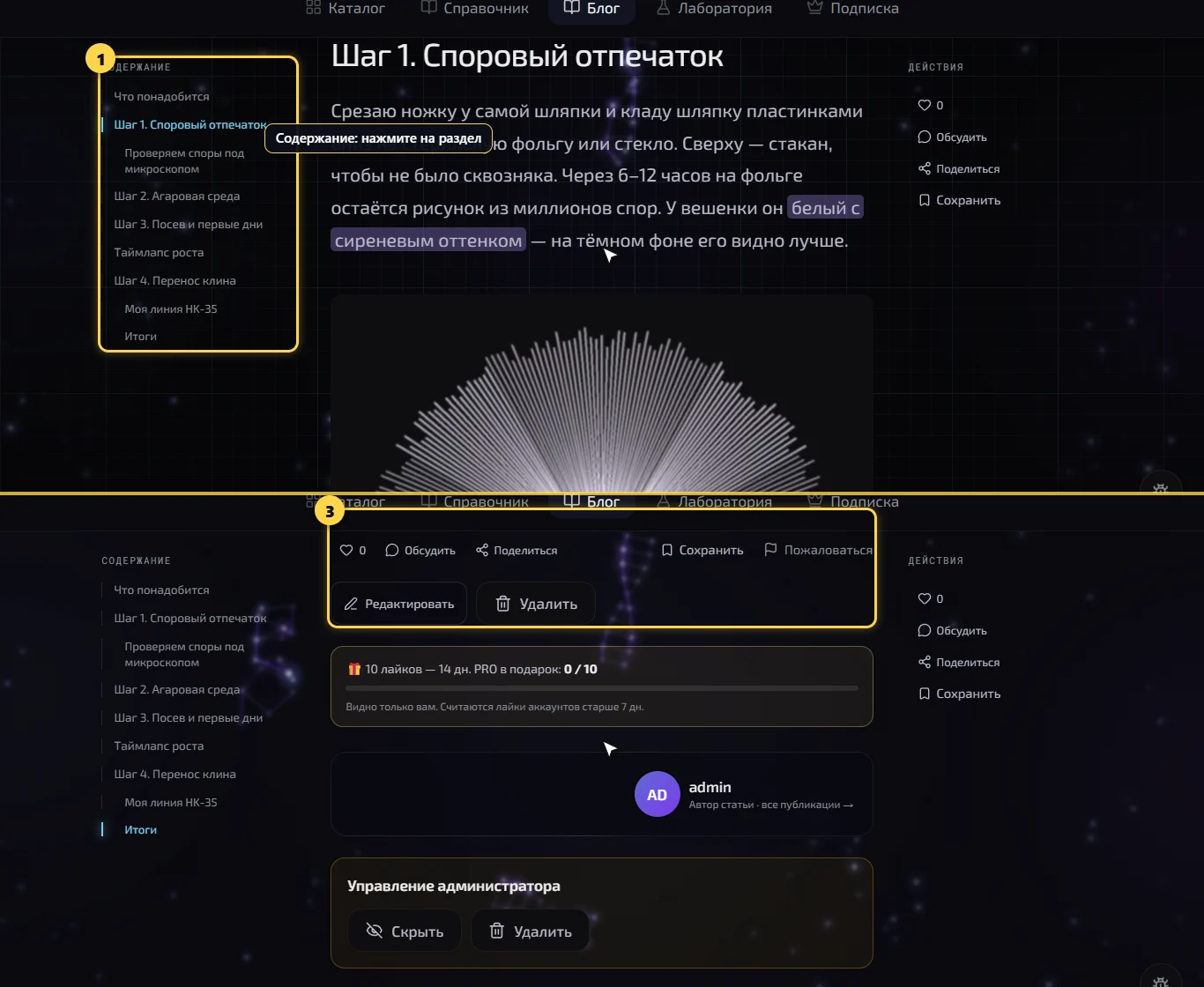
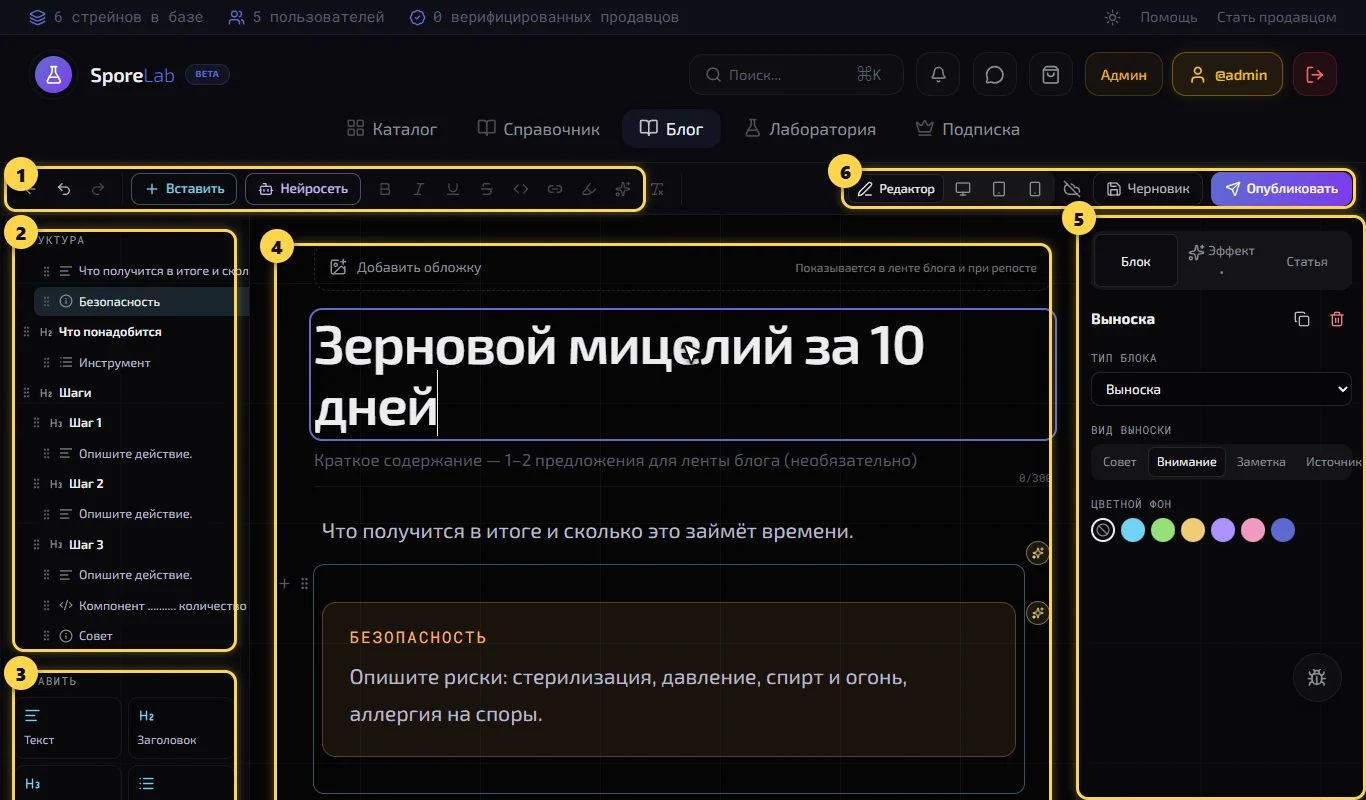
Список всех блоков статьи. Клик — перейти к блоку, перетаскивание — поменять порядок
3
Вставить (слева)
Все виды блоков: текст, заголовок, фото, видео, схема, таблица…
4
Холст (по центру)
Сама статья: обложка, название, краткое содержание и блоки
5
Свойства (справа)
Настройки выбранного блока, вкладка «Эффект» и вкладка «Статья» (тема, привязки)
6
Просмотр и публикация
Посмотреть, как увидят читатели (компьютер, планшет, телефон), сохранить черновик, опубликовать
Панели слева и справа можно растянуть: потяните за их границу мышью. Ширина запомнится, двойной клик по границе вернёт как было.
Обложка, краткое содержание и тема
Обложка — нажмите «Добавить обложку» над названием. Её видно в ленте и при пересылке ссылки.
Краткое содержание — 1–2 предложения под названием. Его показывают в ленте вместо начала статьи.
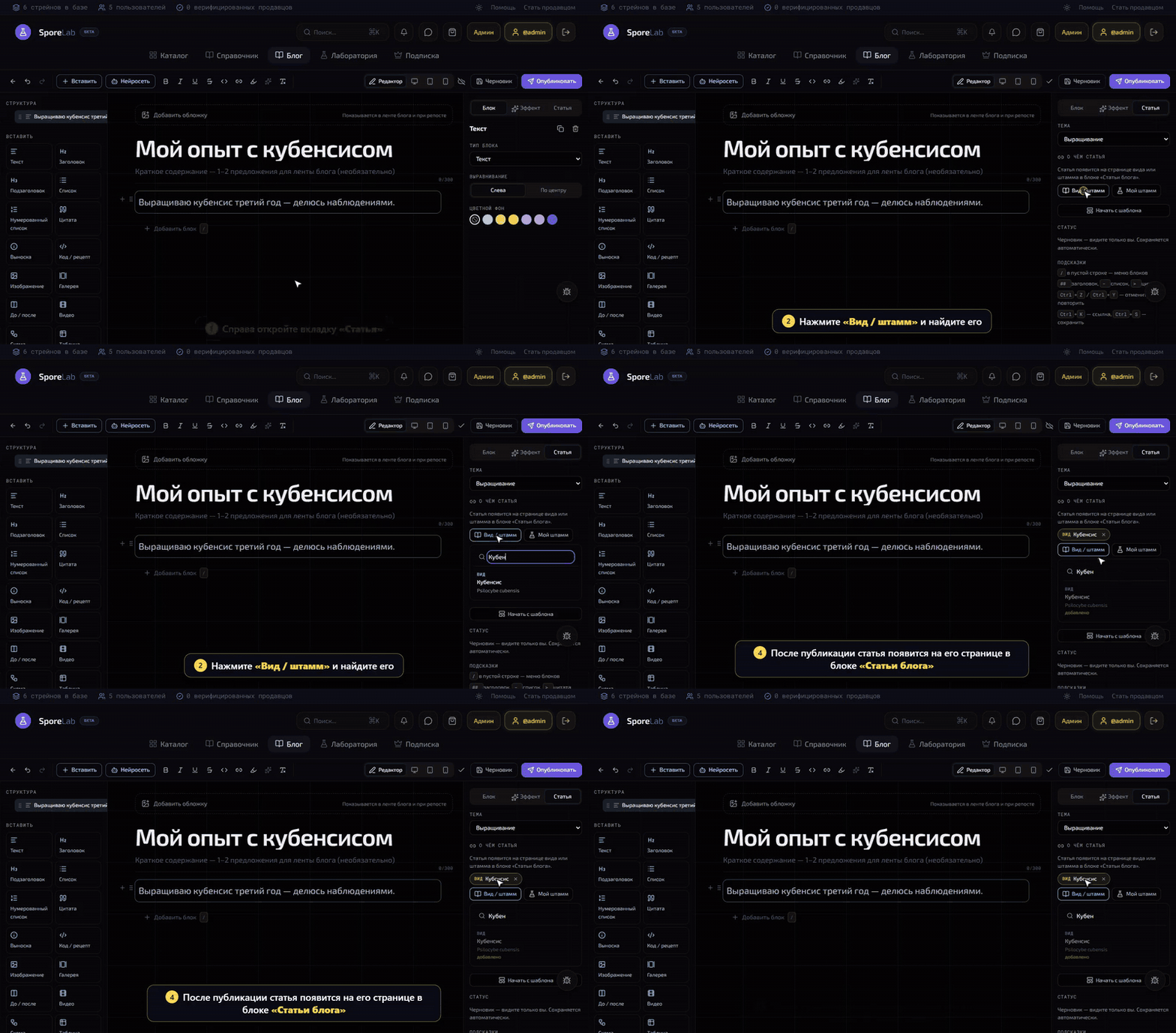
Тема — справа, вкладка «Статья». По темам читатели фильтруют ленту.
Черновики сохраняются сами
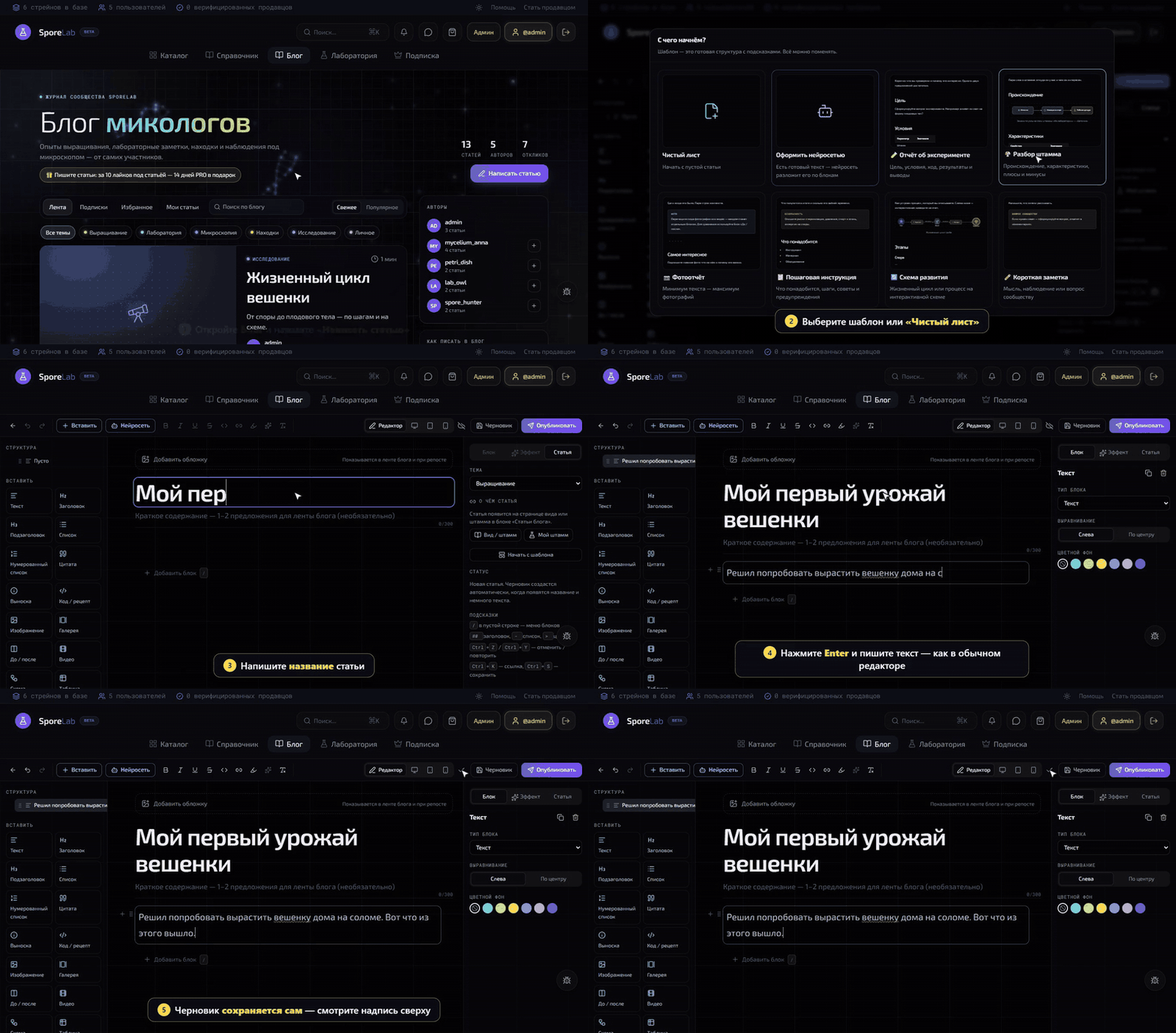
Как только у статьи появились название и немного текста, она сама сохраняется как черновик. Значок вверху показывает состояние: ✓ — сохранено, облачко — есть несохранённые изменения. Черновик видите только вы — найти его можно в ленте в разделе «Мои статьи».
Статья состоит из блоков: абзац — блок, заголовок — блок, фото — блок. Блоки идут сверху вниз, их можно вставлять, менять местами и превращать друг в друга.
Три способа вставить блок
В пустой строке нажмите / (косая черта), начните печатать название блока и нажмите Enter.
Нажмите «+ Добавить блок» внизу статьи или + слева от любого блока.
Нажмите нужный блок в панели «Вставить» слева или кнопку «+ Вставить» сверху.
Заголовок, список и выноска через «/» и «+ Добавить блок»
Какие бывают блоки
Блок
Для чего
Текст
Обычный абзац
Заголовок / Подзаголовок
Разделы статьи. Из них строится содержание
Список / Нумерованный список
Перечисления и шаги по порядку
Цитата
Яркая мысль, можно указать автора
Выноска
Совет, Внимание, Заметка или Источник — цветная рамка
Код / рецепт
Рецепты сред, протоколы — текст ровными столбиками
Изображение, Галерея, До / после
Фото и GIF (глава 5)
Видео
Любой ролик, сайт сам сожмёт (глава 5, нужен PRO)
Схема
Узлы и стрелки: цепочки пересадок, циклы (глава 7)
Таблица
Сравнения и параметры — как эта
Разделитель
Линия между большими частями статьи
Вот как выглядят некоторые из них:
Грибник, который не ведёт записи, каждый год начинает с нуля.
— старая лабораторная мудрость
Картофельно-декстрозный агар (ПДА), на 1 литр:
  картофельный отвар ... 1000 мл
  декстроза .......... 20 г
  агар-агар .......... 20 г
Стерилизация: 121 °C, 30 минут
Жирный, маркер, ссылка
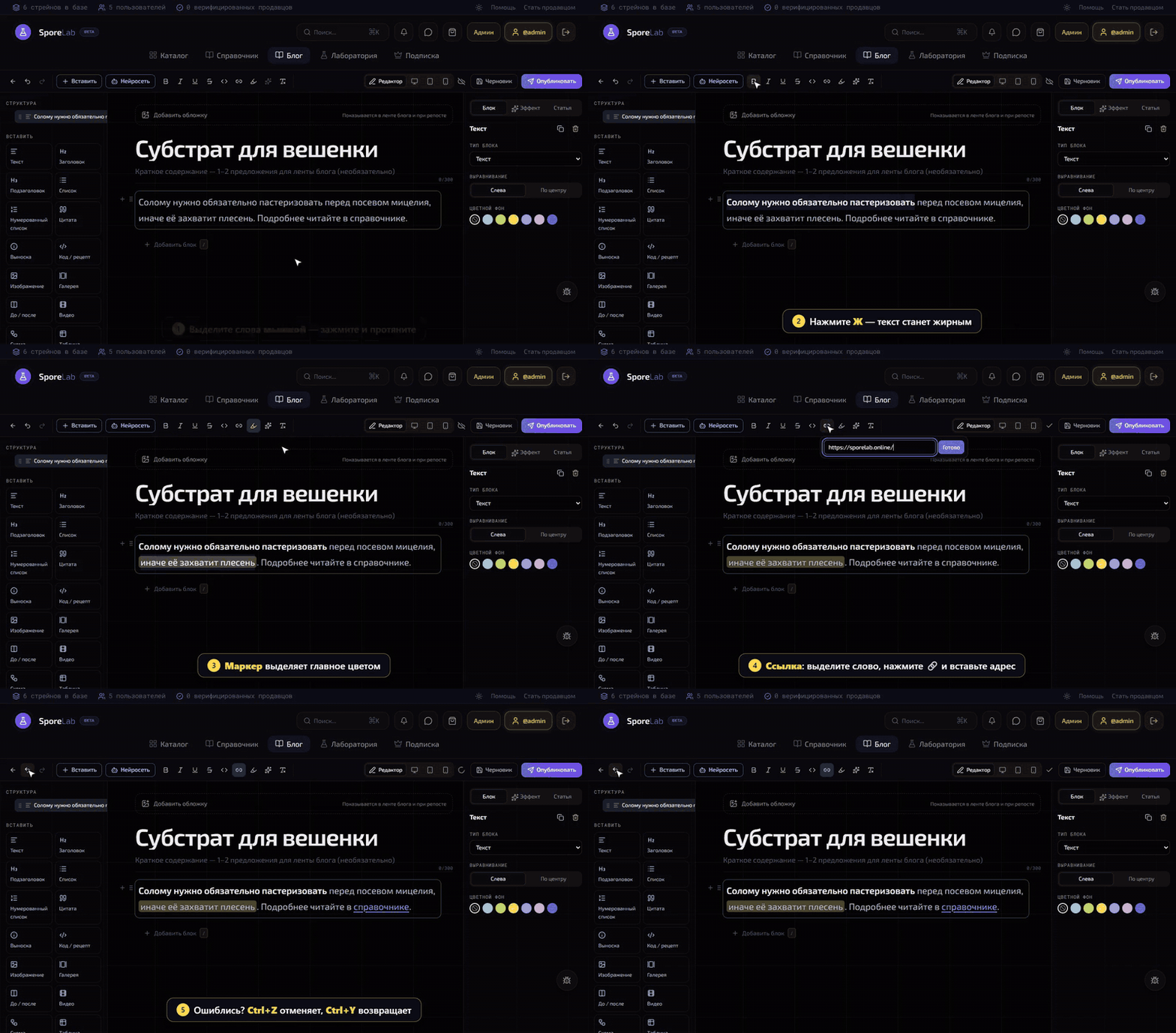
Выделите слова мышкой — зажмите кнопку и протяните. Потом нажмите нужную кнопку на верхней панели: Ж — жирный, К — курсив, маркер — цветное выделение, 🔗 — ссылка.
GIF: жирный текст, маркер и ссылка
Горячие клавиши
Клавиши
Что делают
Ctrl + B
Жирный
Ctrl + I
Курсив
Ctrl + U
Подчёркнутый
Ctrl + K
Ссылка
Ctrl + Z
Отменить последнее действие
Ctrl + Y
Вернуть отменённое
/ (в пустой строке)
Меню блоков
Ctrl + S
Сохранить сейчас (черновик и так сохраняется сам)
## и пробел
Превратить строку в заголовок
- и пробел
Превратить строку в список
> и пробел
Превратить строку в цитату
Enter
Новый абзац или новый пункт списка
Shift + Enter
Перенос строки внутри абзаца
Двигаем, превращаем и удаляем блоки
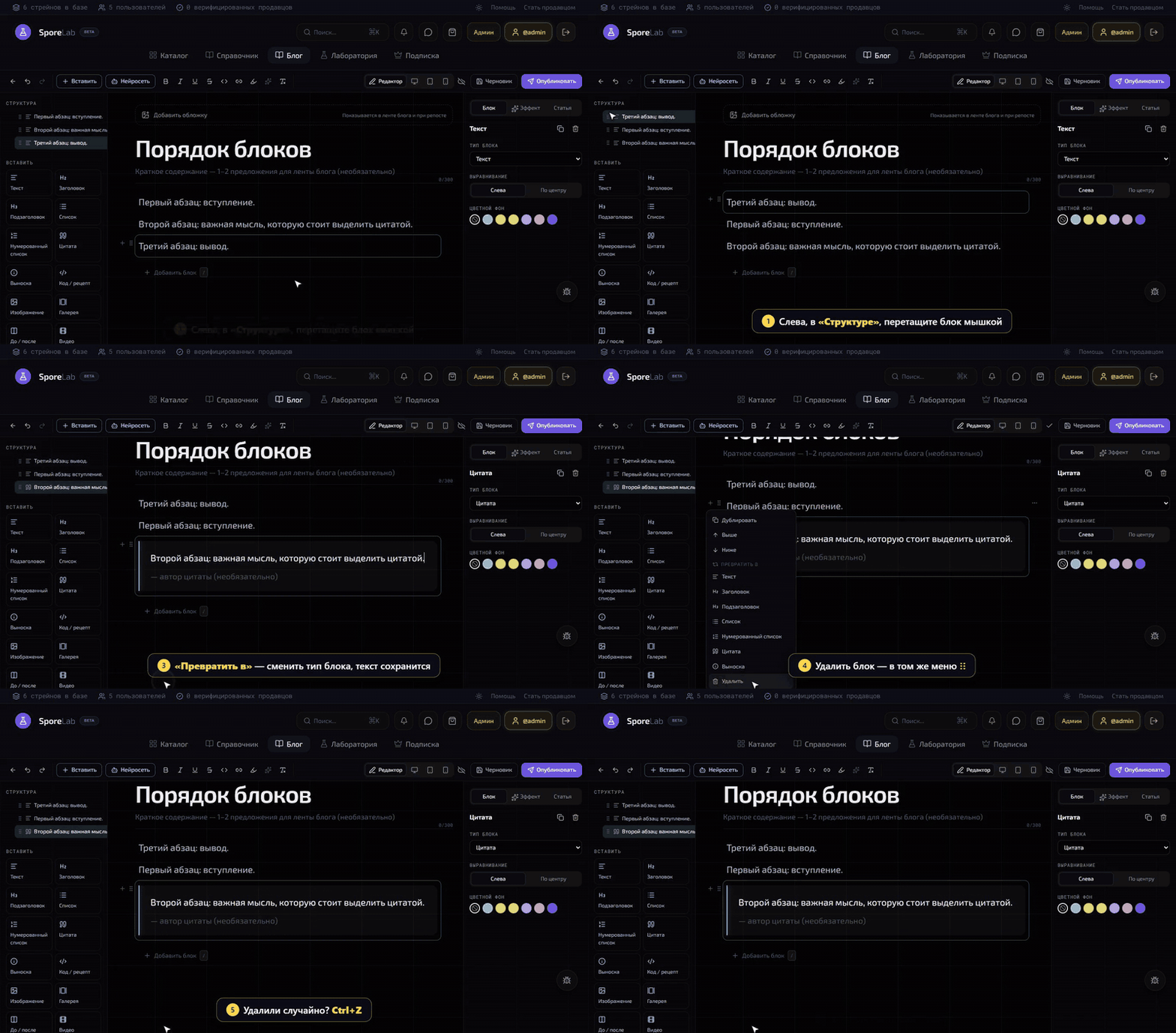
Перетащите блок за значок ⋮⋮ в панели «Структура» слева или прямо в статье.
Клик по ⋮⋮ открывает меню: выше, ниже, дублировать, «Превратить в» (например, абзац → цитата), удалить.
Ошиблись — Ctrl + Z или стрелка ↶ вверху слева.
GIF: перетаскивание, «Превратить в», удаление и отмена
Слева нажмите «Изображение» и выберите файл на компьютере. Ещё проще — перетащите фото мышкой из папки прямо в статью.
Под фото напишите подпись (необязательно).
Справа выберите ширину: обычная, широкая или во всю.
Видео: фото с подписью, галерея-карусель и «до/после»
Галерея и «до / после»
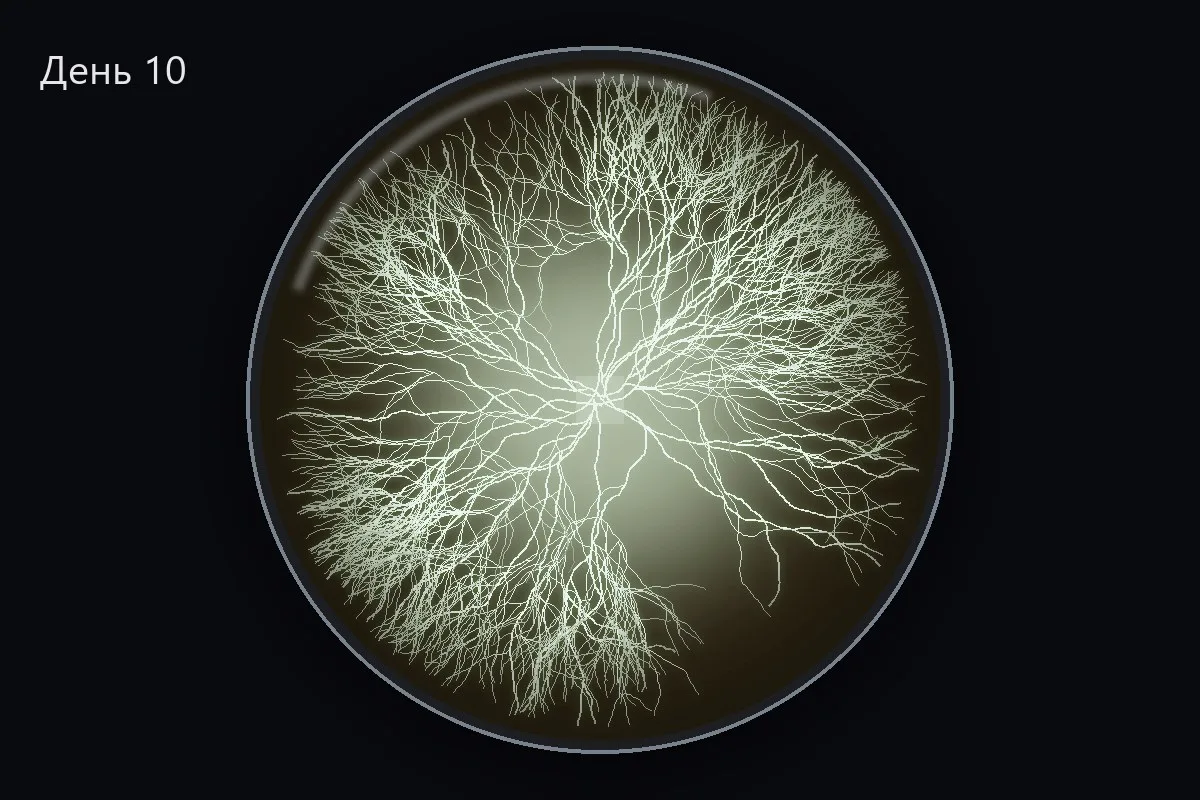
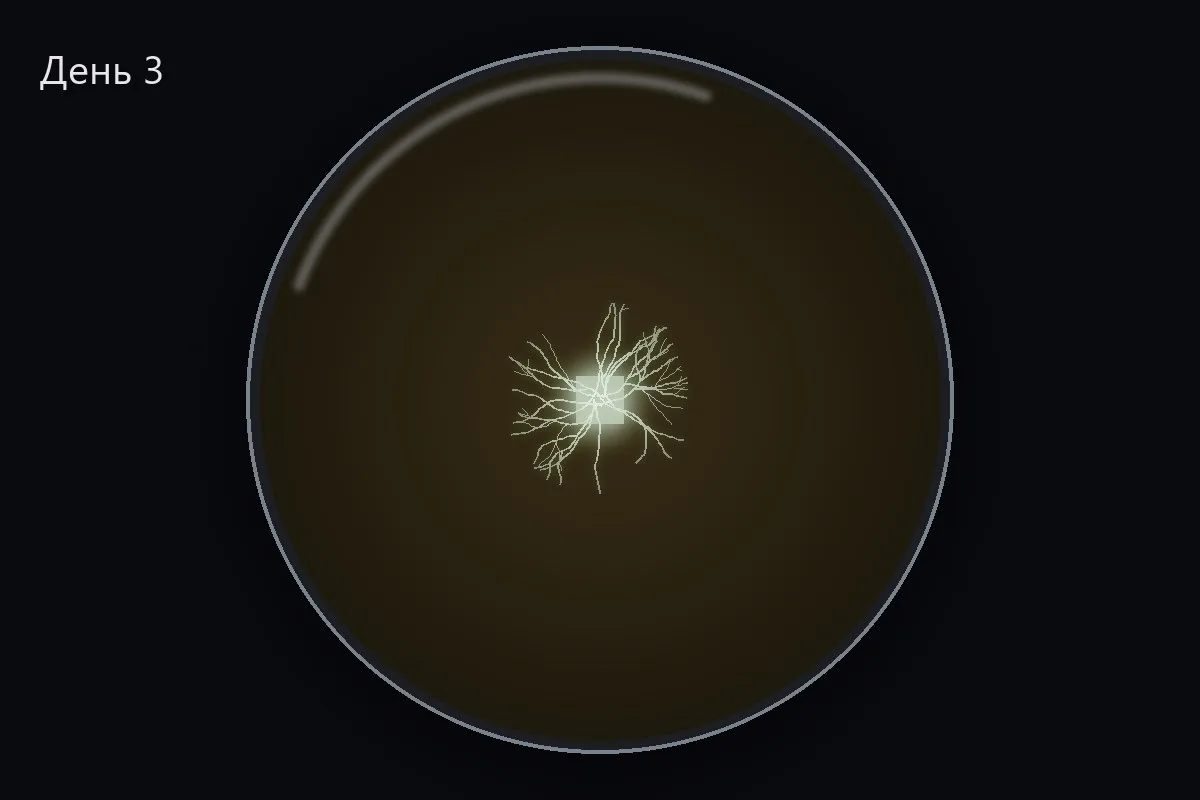
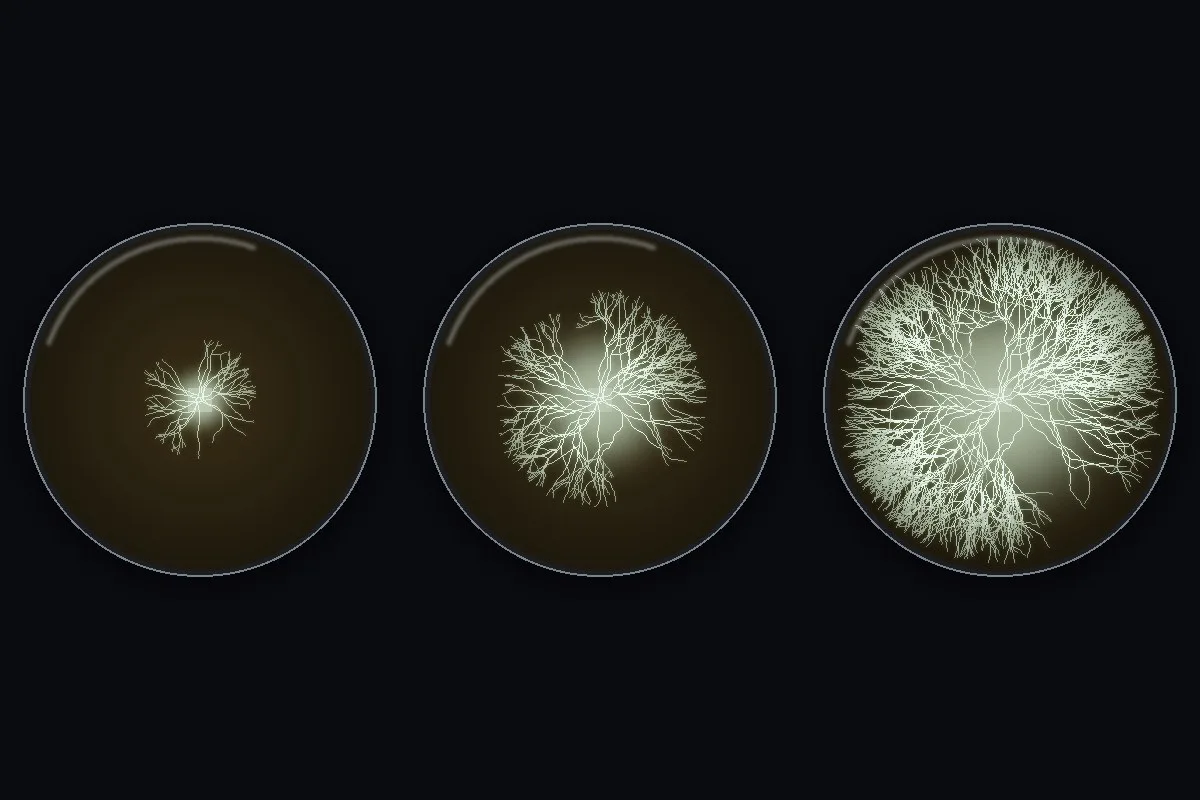
Галерея — несколько фото сеткой или каруселью: в окне выбора файлов зажмите Ctrl и щёлкните по нескольким фото. «До / после» — нажмите его и выберите сразу два фото (с Ctrl): первое станет «до», второе — «после». Читатель двигает ползунок мышкой или пальцем. Попробуйте:
ДоПосле
Двигайте ползунок: 3-й день → 10-й день
3-й деньЧашки ПетриКрай колонии10-й день
GIF-анимации
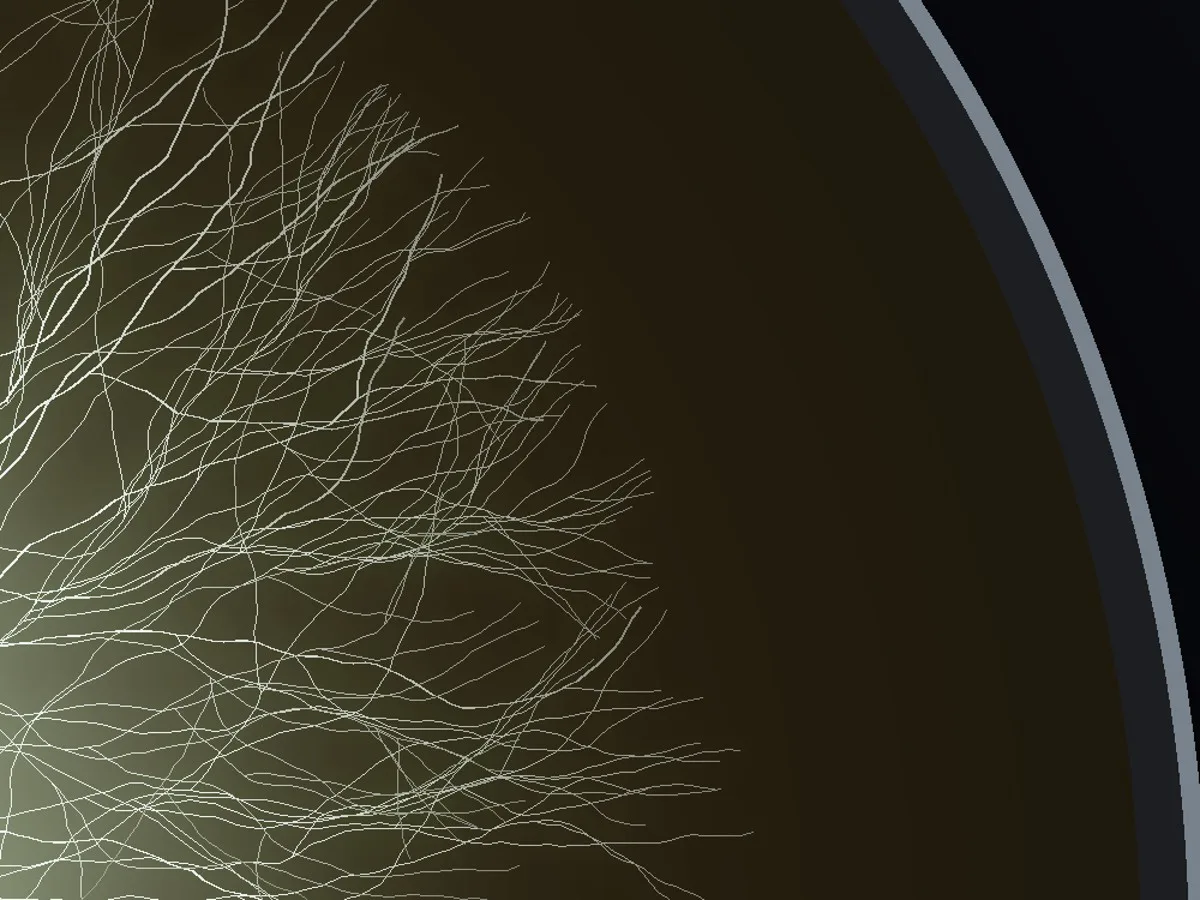
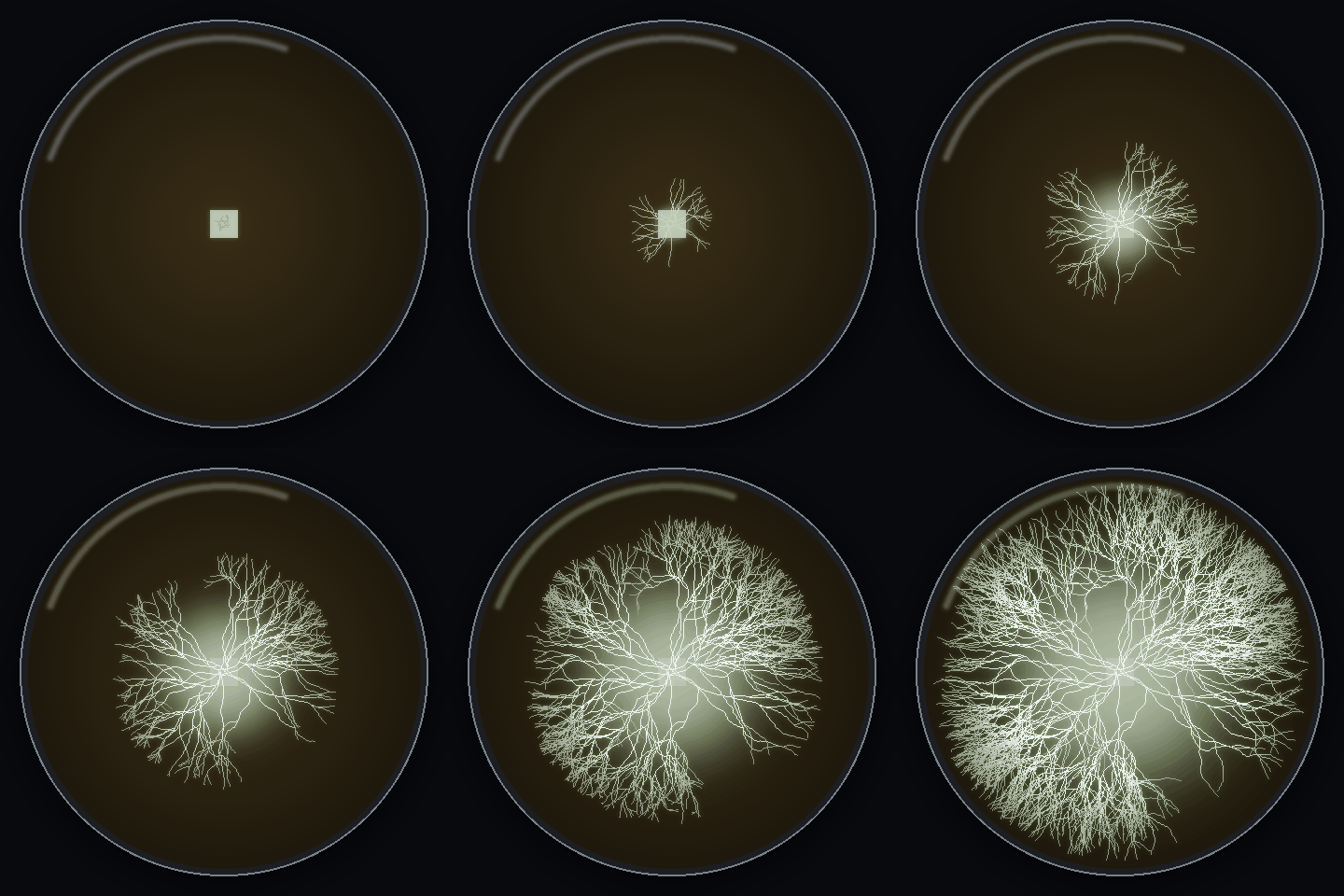
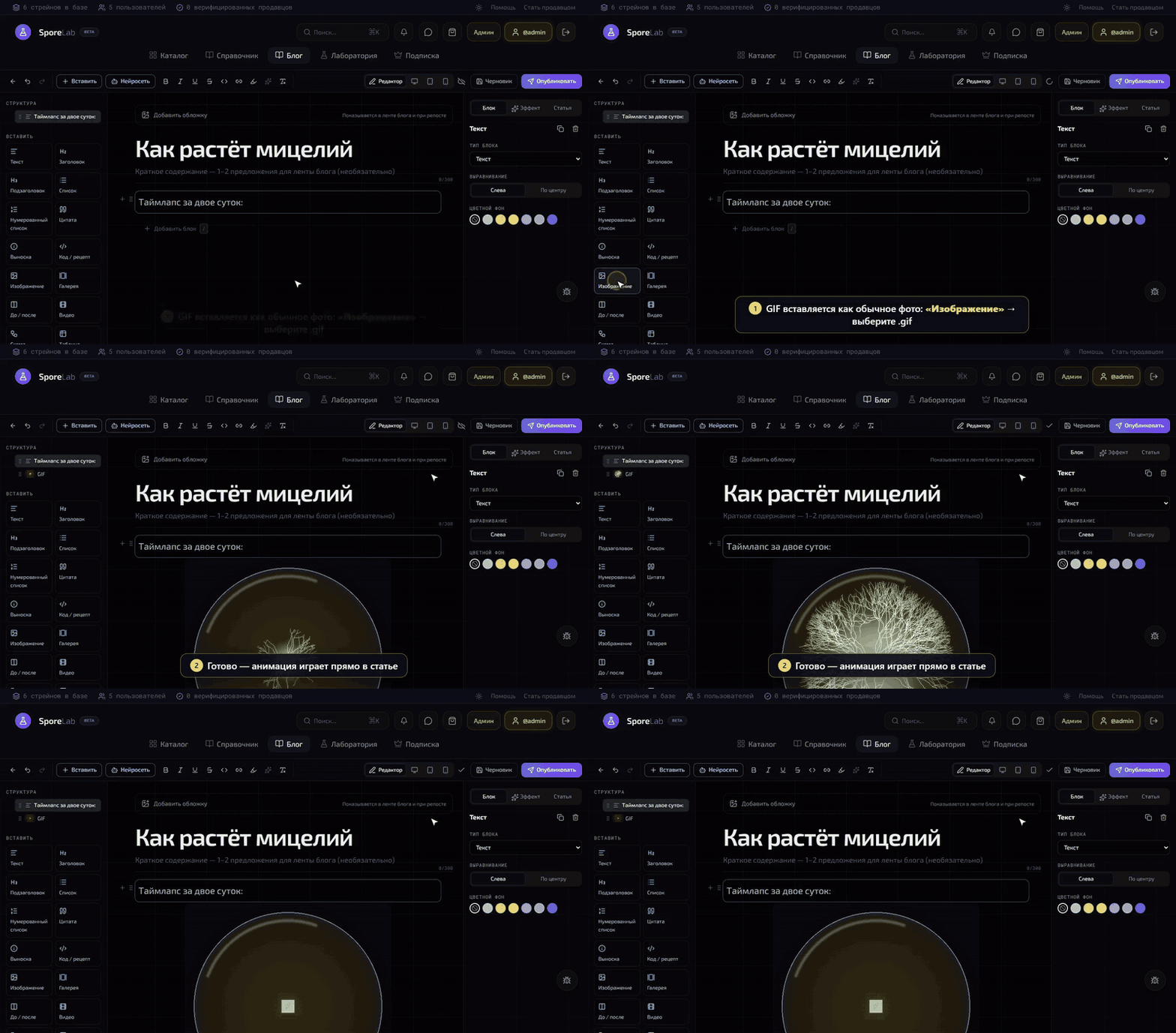
GIF вставляется точно так же, как фото: «Изображение» → выбрать файл .gif. Анимация сохранится и будет играть в статье. Вот пример — рост мицелия:
Это обычный GIF, вставленный блоком «Изображение»
А так GIF вставляется (этот ролик — тоже GIF)
Видео (нужен PRO)
Можно загрузить любое видео — с телефона, камеры или запись экрана: MOV, MP4, AVI, MKV, WEBM… Сайт сам сожмёт его и переделает в MP4, чтобы оно быстро открывалось у всех.
Слева нажмите «Видео» и выберите файл.
Подождите: сначала идёт загрузка, потом сжатие. Не закрывайте страницу, пока полоска не дойдёт до конца.
Справа выберите, как показывать: «Как GIF» — без звука, по кругу, само играет; «Плеер» — со звуком и кнопками, читатель запускает сам.
Видео: загрузка ролика с телефона — сайт сжимает его в MP4
Что
Ограничение
Размер исходного видео
до 500 МБ
Длительность
до 5 минут
Что получится
MP4, до 720p, без лишнего веса
Кому доступно
Подписчикам PRO (глава 12)
Как снять короткое видео или GIF
Телефон: обычная камера или «Запись экрана» (есть в шторке на Android и iPhone). Готовый файл перешлите на компьютер.
Компьютер Windows: клавиши Win + Alt + R записывают окно (Xbox Game Bar), Win + Shift + S — снимок части экрана.
Таймлапс роста: снимайте фото раз в час с одной точки, потом склейте в видео любым приложением «таймлапс» — и вставьте как видео.
Вертикальное видео тоже можно — сайт сохранит пропорции.
Выберите эффект — внизу сразу покажется превью. Кнопка «Проиграть» повторит его.
Настройте когда запускать и ползунки задержки и длительности.
Видео: выбор эффекта, цвет, запуск при наведении, ползунки
Когда запускать
Что происходит
Появление
Один раз, когда блок показался на экране
Прокрутка
Эффект идёт вместе с прокруткой страницы
Наведение
Каждый раз, когда читатель наводит мышку
Эффекты для отдельных слов
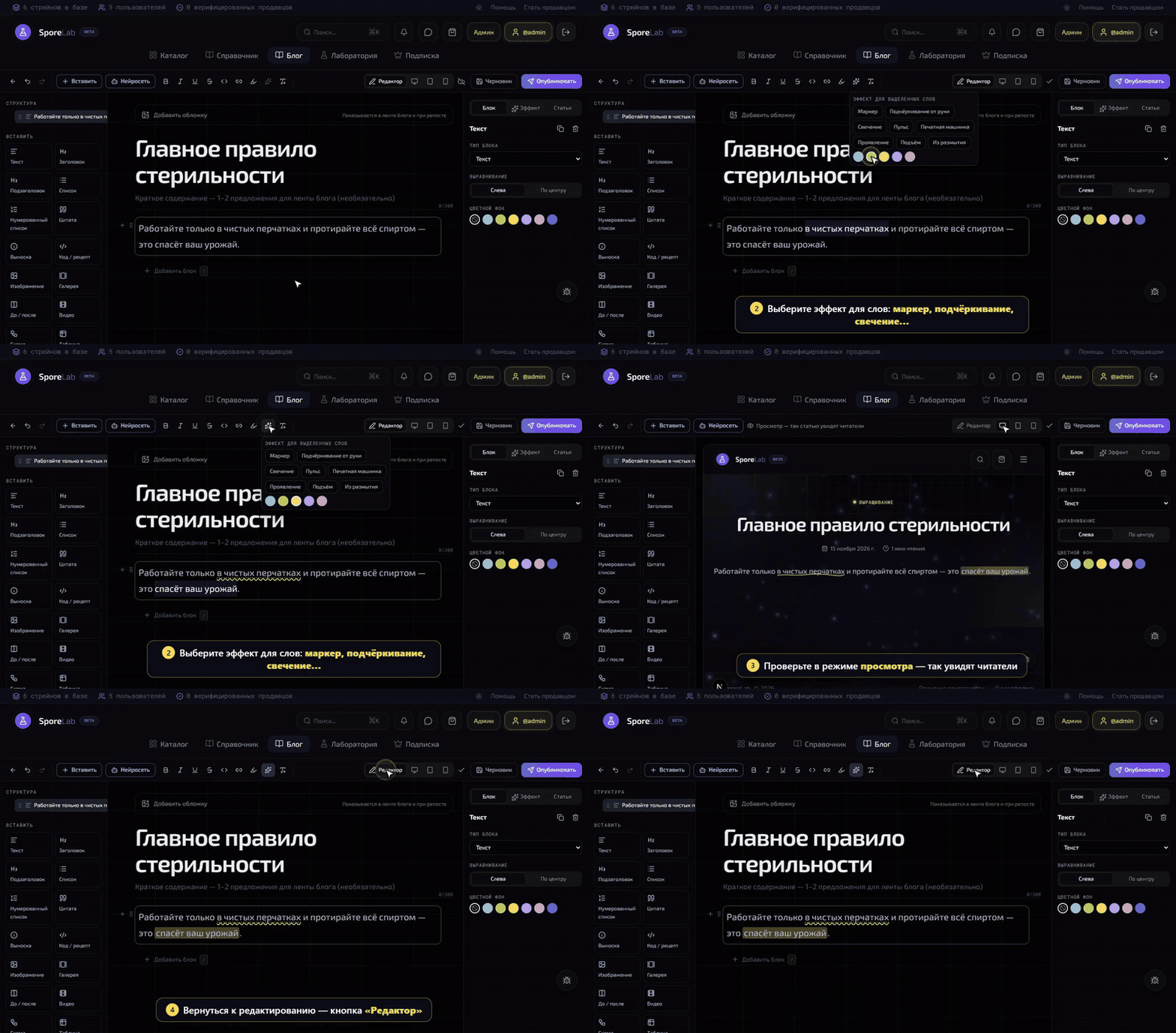
Выделите слова → нажмите ✨ на верхней панели → выберите эффект и цвет. Так можно подчеркнуть от руки, выделить маркером или заставить светиться самое важное.
GIF: эффекты на словах и проверка в режиме просмотра
Витрина: все эффекты блоков
Прокручивайте медленно — каждый блок ниже показывает свой эффект.
Проявление — блок плавно появляется из прозрачности.
Подъём — всплывает снизу. Самый универсальный эффект.
Из размытия — проступает, как из тумана.
Приближение — слегка вырастает до нормального размера.
Выезд слева — хорошо подходит заголовкам разделов.
Выезд справа — для разнообразия, в паре с выездом слева.
Печатная машинка — текст набирается по буквам, как будто его печатают прямо сейчас.
Маркер — весь блок выделяется маркером, будто его подчеркнули в книге.
Подчёркивание от руки — под текстом рисуется волнистая линия.
Схема — это узлы (прямоугольники, круги, иконки) и стрелки между ними. Подходит для цепочек пересадок, жизненного цикла гриба, классификации видов. Вот путь статьи в нашем блоге:
Путь статьи: от идеи до PRO в подарок
Как сделать схему
Вставьте блок «Схема» и нажмите «Редактировать схему».
«+ Узел» или двойной клик по пустому месту — новый узел. Текст, форма, цвет и иконка — справа.
Чтобы соединить узлы, тяните от точки на краю одного узла к другому.
Кликните по стрелке — можно подписать её, сделать пунктирной или включить «бегущий поток».
Кнопки «Разложить» сами красиво расставят узлы — сверху вниз или слева направо.
Нажмите «Готово».
Видео: узлы, связи, цвета, иконки и автоматическая раскладка
Узлы из справочника и лаборатории
«Из справочника» — найдите вид, род или штамм. Узел станет ссылкой на его страницу в справочнике.
«Из лаборатории» — ваши публичные штаммы. Кнопка «Цепочка» добавит всю родословную: родителей, пересадки и потомков.
Если вы потом скроете штамм, в статье он покажется как «скрытый» — личные данные не утекут.
Шаблоны открываются при создании статьи или кнопкой «Начать с шаблона» во вкладке «Статья»: отчёт об эксперименте, разбор штамма, фотоотчёт, пошаговая инструкция, схема развития, короткая заметка. В них уже есть разделы и подсказки — остаётся заменить текст своим.
Оформление нейросетью
Уже есть текст в заметках? Нейросеть (ChatGPT, DeepSeek, Claude, GigaChat — любая) разобьёт его на разделы, списки и выноски:
Нажмите «Нейросеть» на верхней панели.
Если есть фото, GIF или видео — прикрепите их в первом шаге окна и коротко подпишите, что на кадре. Нейросеть сама поставит каждый файл к нужному абзацу.
«Скопируйте промпт» и вставьте его в чат нейросети, а ниже — свой текст. Если нейросеть умеет смотреть картинки, приложите к сообщению и сами фото.
Ответ нейросети вставьте в окно редактора (или загрузите файл) и нажмите «Разобрать ответ».
Проверьте результат и нажмите «Заменить» или «Добавить в конец». Прикреплённые файлы загрузятся прямо в статью — дождитесь окончания загрузки. Без файлов нейросеть оставит пометки 📷 там, где фото нужны.
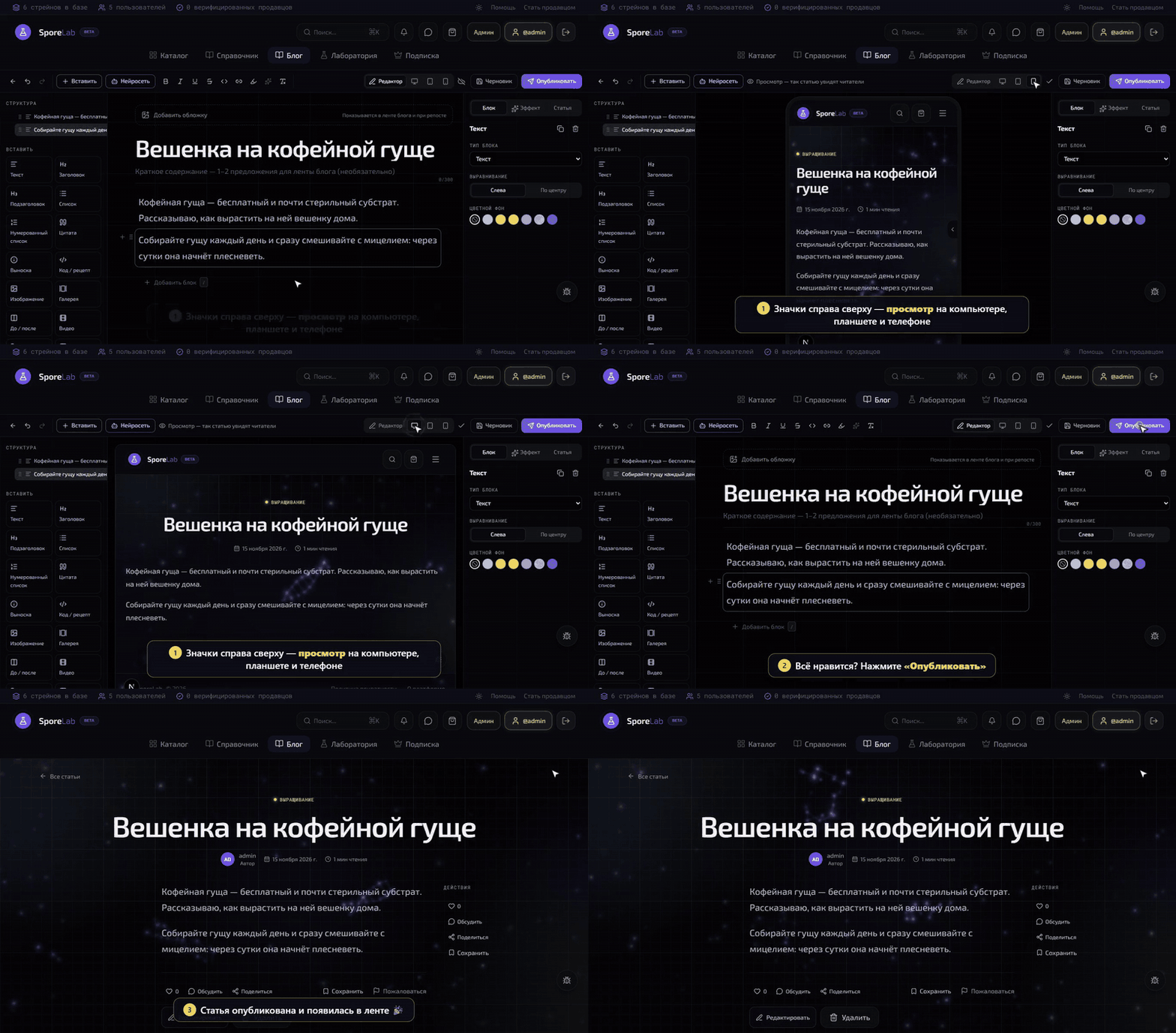
Справа на верхней панели — значки компьютера, планшета и телефона. Нажмите любой, чтобы увидеть статью так, как её увидят читатели на этом устройстве, вместе со всеми эффектами. Кнопка «Редактор» — вернуться к правке.
GIF: просмотр на телефоне, планшете и компьютере, затем публикация
«Опубликовать» — статья появится в ленте для всех.
«Сохранить» — у опубликованной статьи: изменения увидят читатели.
«Снять в черновик» — статья пропадёт из ленты, но не удалится.
Исправить опубликованную статью — откройте её и нажмите «Редактировать».
В ленте блога → раздел «Мои статьи». Черновики там с пометкой «Черновик».
Я закрыл вкладку и всё пропало!
Откройте статью снова (или «Написать статью», если это была новая) — редактор предложит «Восстановить» текст из браузера.
Не загружается фото
Проверьте формат (JPG, PNG, WebP, GIF) и размер — до 10 МБ. Фото с телефона в формате HEIC сначала сохраните как JPG.
Кнопка «Видео» с пометкой PRO
Видео доступно подписчикам PRO. PRO можно купить в разделе «Подписка» или получить бесплатно за лайки (глава 12).
Видео долго сжимается
Чем длиннее и тяжелее ролик, тем дольше. Обычно — от нескольких секунд до пары минут. Не закрывайте страницу, пока идёт сжатие. Можно заранее обрезать лишнее на телефоне.
Как удалить статью?
Откройте свою статью — под ней, рядом с «Редактировать», есть кнопка «Удалить». Удалённую статью вернуть нельзя, поэтому, если сомневаетесь, лучше снимите её в черновик.
Почему нельзя писать с телефона?
Редактор с блоками, схемами и эффектами пока сделан для большого экрана. Версия для телефона в планах.
Лучшая статья — та, которую вы напишете о своём опыте. Даже неудачный эксперимент кому-то сэкономит месяц.
 MasterGrow24Автор19 мин чтения
 ДоПосле
Обсуждение0
Пока без комментариев. Начните обсуждение.